
Préparer le séjour
Sélectionnez les chambres, renseignez les dates et retrouvez les informations du séjour. La réception garde les éléments utiles au suivi du client dans le même espace.
Explorer l’hébergement
Séjours, facturation et ménage : coordonnez vos équipes dans un même espace.
Essai de 15 jours sans carte bancaire. Consultez les forfaits avant de choisir votre abonnement.
Pour la réception et les équipes opérationnelles, une chambre n’est pas seulement un numéro. C’est un séjour à préparer, des informations à vérifier et un travail à transmettre. Le module hébergement regroupe ces étapes avec les autres services de l’hôtel.
Sélectionnez les chambres, renseignez les dates et retrouvez les informations du séjour. La réception garde les éléments utiles au suivi du client dans le même espace.
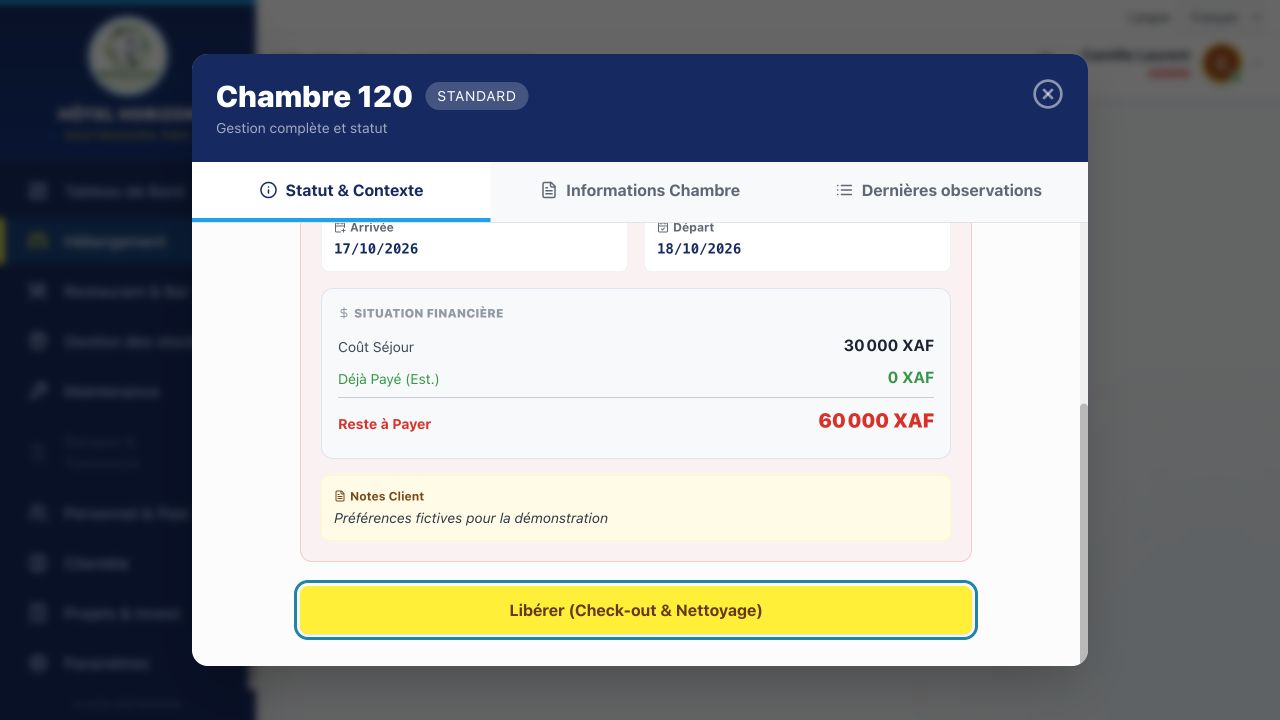
Explorer l’hébergementConsultez les éléments de facturation du séjour avant de finaliser le dossier. Les informations de la chambre et du séjour restent accessibles depuis le module hébergement.
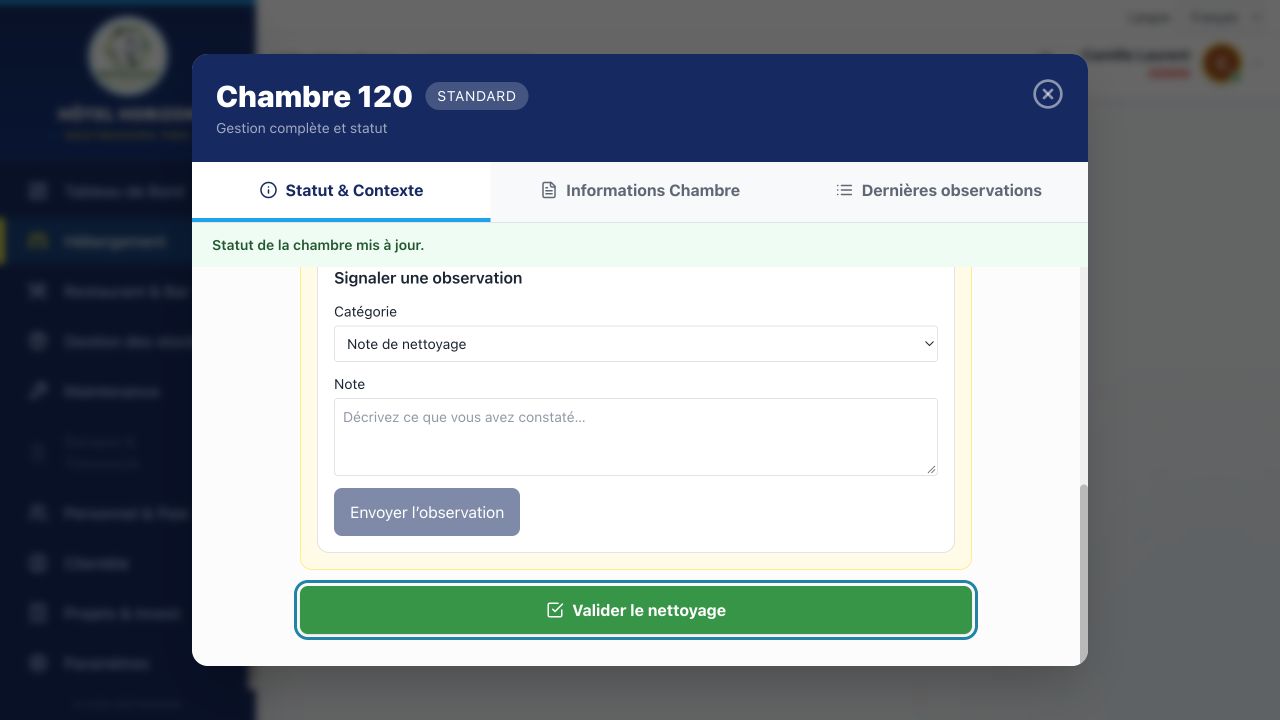
Voir la fiche de facturationAprès le départ, l’équipe reprend la chambre et complète les contrôles de nettoyage. La remise en service suit cette étape, pour préparer le prochain accueil.
Suivre le parcours d’une chambreUne anomalie repérée en chambre peut être transmise aux équipes concernées avec le nom de son auteur. Réception, ménage et maintenance disposent d’un contexte commun pour agir.
Découvrir la collaborationLe client part. Le ménage reprend la chambre, complète les contrôles et la réception retrouve une chambre disponible. Parcourez les étapes ci-dessous.
 Chambres
Réception → Ménage → Réception
Le séjour est terminé. Le départ ouvre la prochaine étape du travail.
Il rassemble les informations des chambres et des séjours pour faciliter le travail de la réception. Dans GESTMAKERS, ce suivi est relié à la facturation du séjour, aux contrôles de ménage et aux observations des équipes.
Oui. Les comptes accèdent aux modules autorisés selon leur rôle. Le suivi de la chambre et les observations partagées permettent aux personnes concernées de retrouver les informations utiles.
Voir les outils de collaborationUne observation saisie dans la fiche de chambre porte le nom de son auteur et rejoint les notifications des équipes concernées. Les interventions peuvent ensuite être suivies dans le module maintenance.
Voir le suivi des interventionsLe logiciel s’utilise dans un navigateur sur téléphone, tablette ou ordinateur. Une connexion Internet est nécessaire pour accéder au service.
Le tarif est calculé par compte logiciel actif, et non par chambre. Les forfaits mensuel et annuel et leurs conditions sont présentés sur la page tarifs. Un essai de 15 jours est disponible sans carte bancaire pour découvrir votre espace.
Comparer les prix et conditionsNon. Une fiche du personnel et un compte logiciel sont distincts. Ce sont les comptes logiciels actifs, administrateurs compris, qui utilisent les places souscrites. Enregistrer un employé sans accès logiciel ne crée pas à lui seul un accès facturé.
Lors de la création de sa fiche dans la gestion du personnel, renseignez un courriel valide, cochez « Créer un accès logiciel » et choisissez le rôle système adapté : réception, service d’étage, cuisine, technique, gestion ou administration. L’activation utilise une place disponible ; si toutes les places sont utilisées, augmentez d’abord votre capacité d’accès.
Avec votre compte administrateur, consultez les comptes utilisateurs dans les paramètres de sécurité pour retrouver le rôle et l’état actif ou désactivé de chaque compte. Une fiche employé décrit son poste ; le rôle système détermine les modules accessibles dans l’application.
Connectez-vous avec le compte administrateur de la bonne organisation, puis ouvrez Paramètres → Abonnement. Vous y retrouvez la formule, les dates d’accès, les moyens de paiement disponibles et les factures d’abonnement lorsqu’elles existent.
Dans Abonnement, consultez les places payées, utilisées et disponibles. Pour un abonnement par carte actif, indiquez le nouveau nombre total d’accès dans « Modifier mon abonnement », puis choisissez « Calculer avant confirmation ». Vérifiez le montant et les conditions, puis confirmez sur la page de paiement sécurisée. Les accès supplémentaires deviennent disponibles après confirmation du paiement.
Choisissez la formule et le nombre d’accès, vérifiez le récapitulatif, puis ouvrez le paiement sécurisé avec un moyen proposé dans votre organisation. Pour une facture existante, ouvrez « Voir la facture » dans les factures d’abonnement et suivez les options de règlement disponibles. Pour un règlement manuel, contactez facturation@gestmakers.com ; l’activation intervient après vérification de l’encaissement.
Ouvrez Paramètres → Abonnement, puis « Factures d’abonnement ». Chaque facture affiche son montant et son statut. Les liens « Voir la facture » et « Télécharger le PDF » apparaissent lorsqu’ils sont disponibles ; « Voir les factures précédentes » permet de consulter la suite de l’historique. Vérifiez le statut payé pour confirmer le règlement.
Dans la modification de l’abonnement, sélectionnez l’annuel et calculez le récapitulatif. Le crédit du mensuel non utilisé est déduit. Vérifiez le montant final sur la page de paiement avant de confirmer. Le passage à l’annuel prend effet après paiement confirmé, sur le même abonnement.
Consultez d’abord le statut de la demande et de la facture dans Abonnement. Reprenez la même demande lorsqu’elle est proposée, plutôt que de multiplier les tentatives. Revenir de la page de paiement ne prouve pas que le règlement a abouti. Si le statut reste bloqué, contactez la facturation en indiquant votre organisation et la référence de facture, sans transmettre de numéro de carte.
Oui. Pour une modification en attente, utilisez « Abandonner cette demande » lorsqu’il est proposé et fermez toute page de paiement déjà ouverte sans confirmer. Abandonner une demande n’est pas résilier votre abonnement. Si un paiement est déjà confirmé, consultez son statut et contactez la facturation avant toute autre démarche.
Non. Les comptes utilisés et le nombre de places souscrites sont deux informations différentes. Vérifiez votre capacité puis demandez une réduction dans l’abonnement si nécessaire. Pour un abonnement par carte, les réductions et le retour au mensuel sont programmés à l’échéance ; désactiver un compte ne déclenche pas à lui seul un remboursement.
Pour un abonnement par carte, utilisez « Résilier à la fin de la période payée » dans Abonnement. Vérifiez ensuite la confirmation de résiliation programmée : l’accès payé reste ouvert jusqu’à son échéance. Pour une autre situation ou un règlement manuel, contactez la facturation.
Non. Le module hébergement enregistre le séjour et sa facture, avec les montants et l’acompte renseignés. La facture peut être imprimée après enregistrement. Les factures GESTMAKERS concernent votre abonnement au logiciel et se trouvent dans Paramètres → Abonnement. Enregistrer un règlement client dans la gestion de l’hôtel ne prélève pas automatiquement sa carte bancaire.